Cadastrar cliente PF ou PJ
O que você vai aprender
- Cadastrar um cliente Pessoa Física (PF) ou Pessoa Jurídica (PJ)
- Preencher endereço automaticamente pelo CEP (ViaCEP)
- Validar CPF/CNPJ duplicado
Passo a passo
1. Acesse Clientes
No menu lateral clique em Clientes. Você verá a lista com filtro de busca, status e tipo.
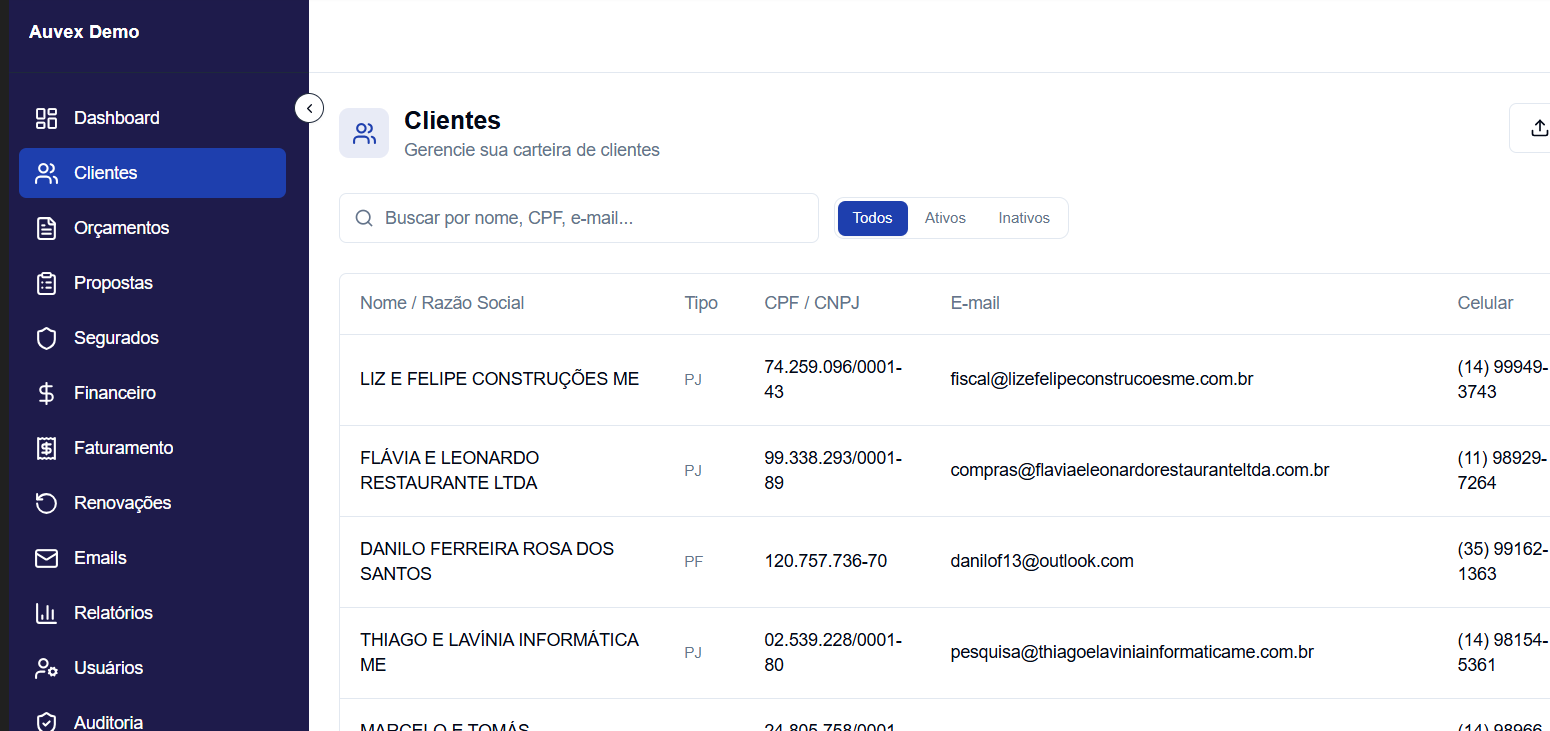
2. Clique em "Novo cliente"
No canto superior direito, clique no botão + Novo cliente.
A lista de clientes também tem o botão Importar PDF — você sobe um documento (cartão CNPJ, CPF, etc.) e o sistema preenche os dados automaticamente quando consegue identificá-los.
3. Escolha o tipo: PF ou PJ
- Pessoa Física — pede CPF, RG, data de nascimento
- Pessoa Jurídica — pede CNPJ, razão social, nome fantasia
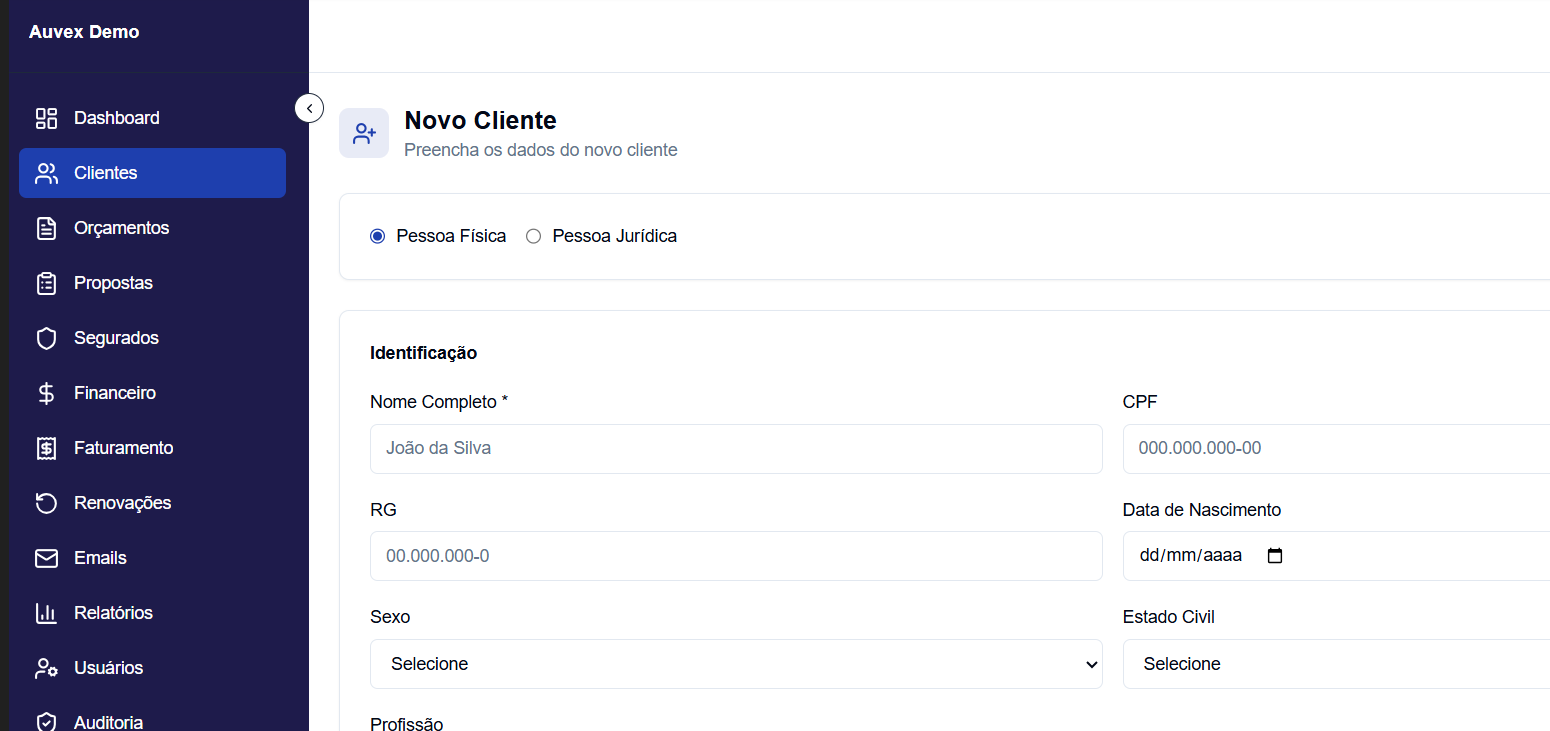
4. Preencha os dados básicos
Campos obrigatórios:
- Nome / Razão social
- CPF / CNPJ (com validação automática)
- Email principal
Se já existir um cliente com o mesmo documento, o sistema bloqueia o cadastro. Procure o cliente existente e edite, em vez de duplicar.
5. Endereço via ViaCEP
Digite apenas o CEP e os campos Endereço, Bairro, Cidade e Estado são preenchidos automaticamente. Confirme o número e complemento manualmente.

6. Salve
Clique em Salvar no rodapé do formulário. Você é redirecionado para a tela de detalhe do cliente, onde pode adicionar contatos, ver apólices vinculadas e histórico.
Próximo passo
Veja como adicionar Contatos múltiplos ao cliente.